与 Claude 协作编辑图片
在 Claude Code、Cowork 或任何支持 MCP 连接器的应用中编辑图片。
将 babbleBrush 连接到 Claude,即可在任意对话中使用图片编辑工具。你只需描述需求——“生成一个 logo”、“把背景变透明”、“试三种不同风格”——Claude 就会用 babbleBrush 的工具完成剩余工作。
为什么选择 babbleBrush?
人类与代理,共享同一工作区
Claude 通过 MCP 连接器编辑,你通过 Web 应用编辑。一个共享画布、实时更新、相同版本历史、存储等能力全部打通。
原生 MCP 支持
babbleBrush 原生支持 MCP。通过 OAuth 连接一次后,工具会自动出现——无需手动管理 API 密钥。
使用你自己的 API 密钥
连接你自己的图片服务商凭据,只为实际使用付费。无加价、无订阅,只有 API 直接成本。
多服务商与多模型
可在不同图片编辑服务商与模型之间切换。针对不同任务使用最合适的工具,不被单一服务锁定。
每次编辑都有版本历史
每次编辑都会生成一个版本。你可以回到任意历史状态、从任意节点分支试验,且不会丢失任何工作成果。
两种连接方式
babbleBrush 通过 Model Context Protocol(MCP)与 Claude 协作。请选择最适合你工作流的方式。
方式 1:MCP 连接器
MCP Connectors 可以将 babbleBrush 工具直接接入 Claude.ai、Claude 应用和 Cowork。连接完成后,Claude 可在任意对话中编辑图片——无需每次重复配置。
1. 在 Claude 中打开 Connectors
进入 Claude 设置,找到 Connectors 区域,然后点击 Add Connector。
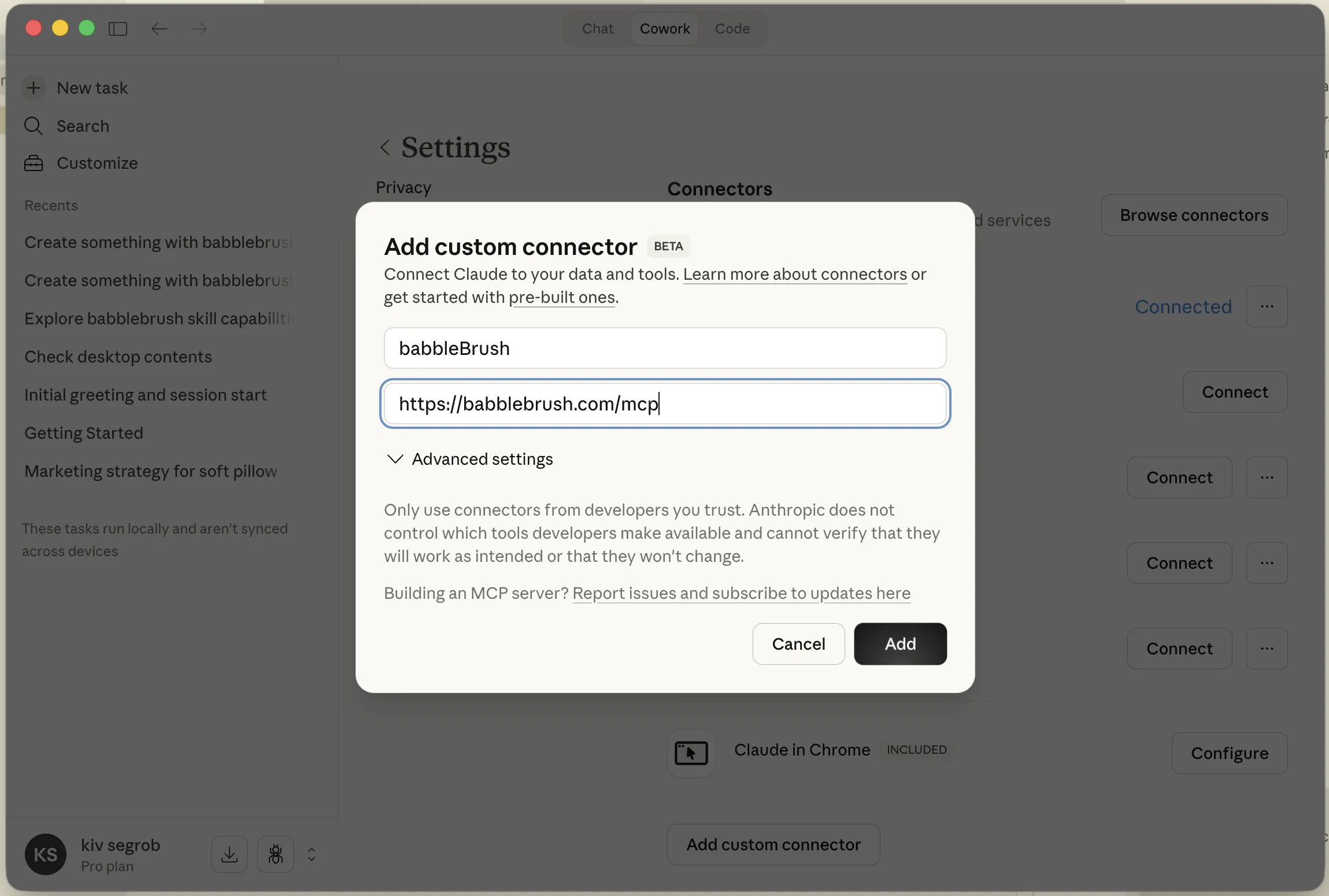
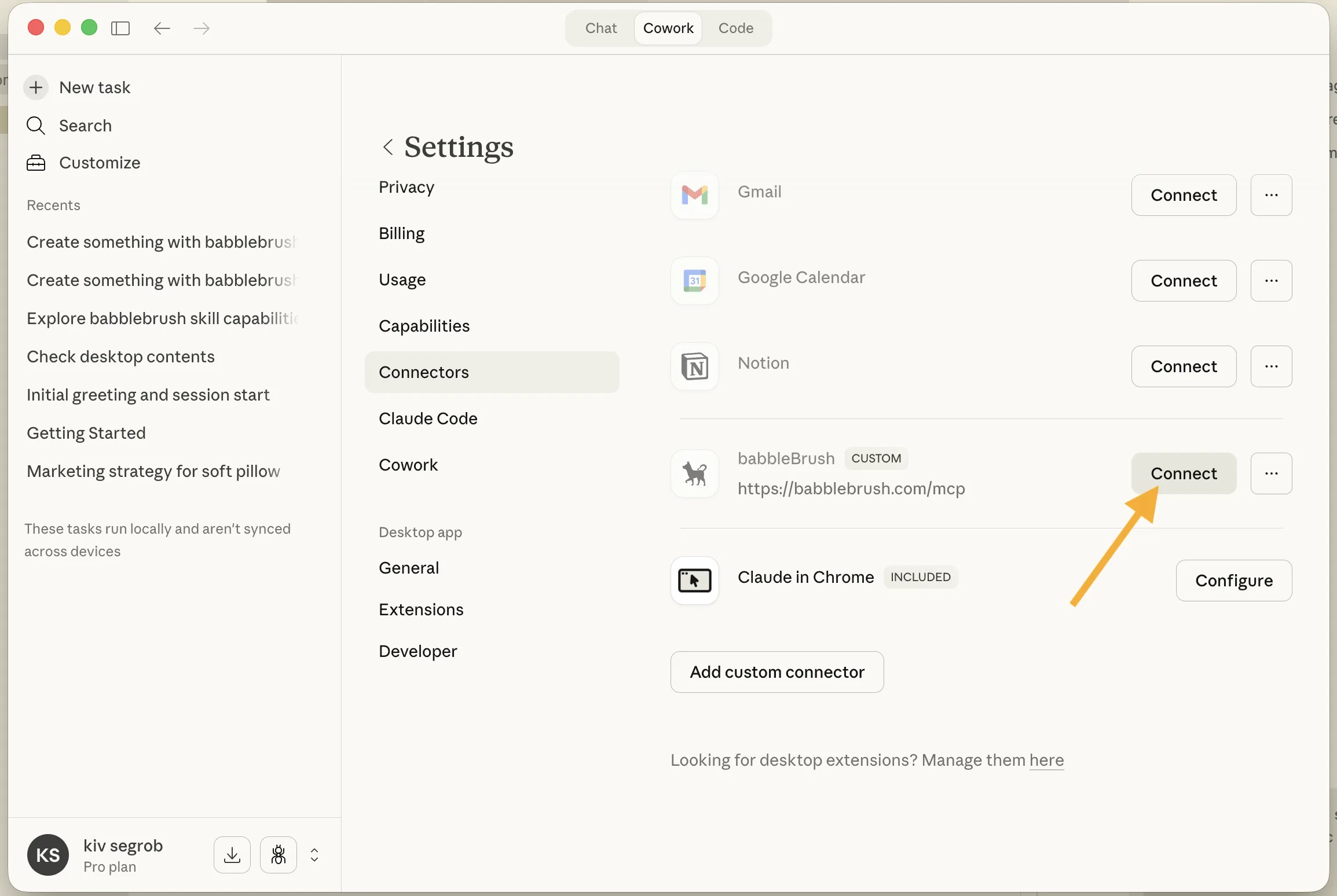
2. 输入 babbleBrush 的 MCP URL,保存后连接 MCP
将此 URL 粘贴为连接器 endpoint:
https://babblebrush.com/mcp点击 Connect 以授权该连接器:
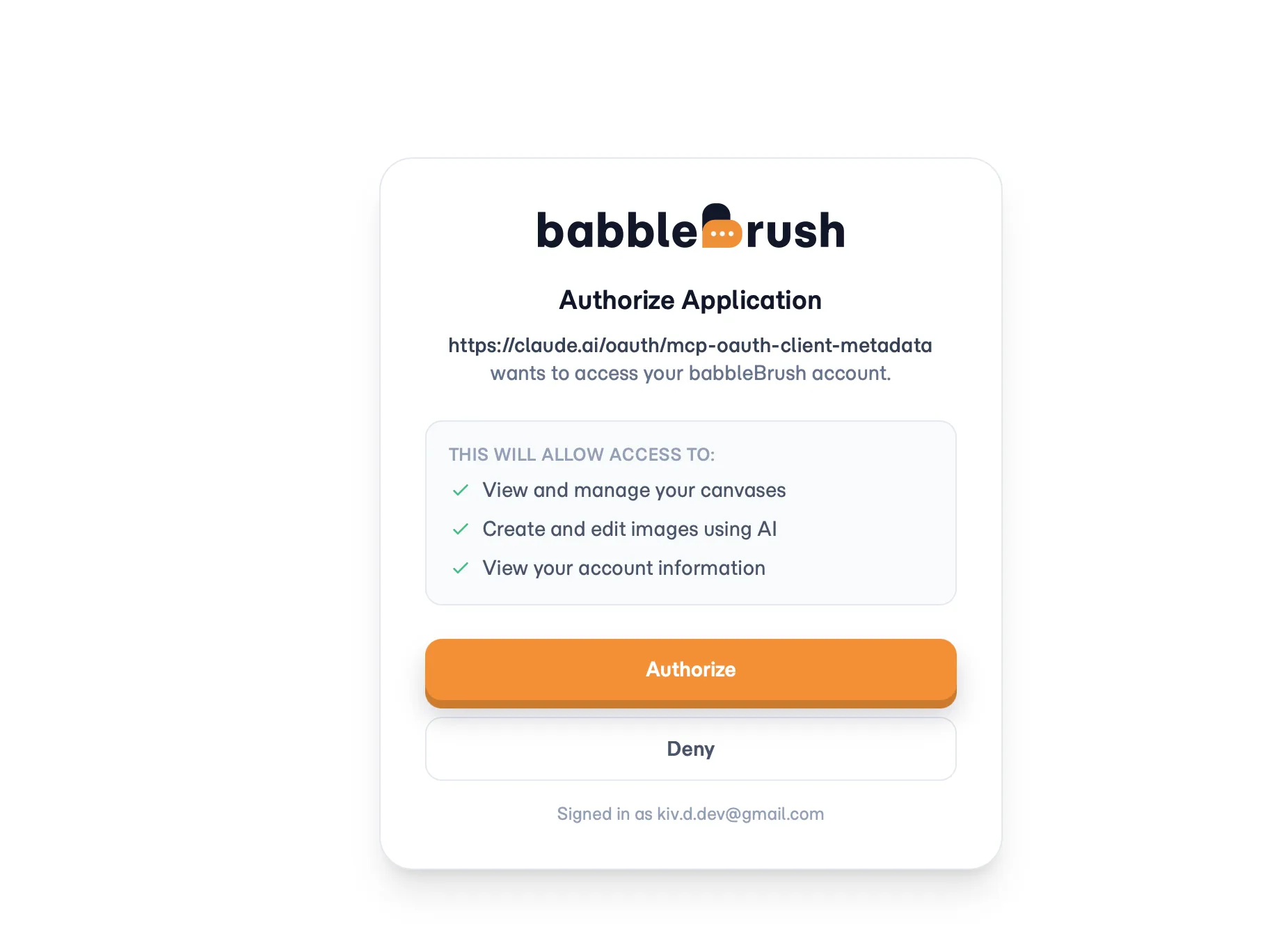
3. 授权
Claude 会打开 babbleBrush 授权页面。登录(或创建账号)并批准连接即可。完成后,babbleBrush 工具就会在你的对话中可用。
方式 2:Claude Code
如果你使用 Claude Code(CLI),可以把 babbleBrush skill 和 API 密钥交给 Claude。Claude 会通过 REST API 直接在你的终端里编辑图片。
1. 将 skill 链接粘贴到 Claude Code
把这个链接粘贴到你的 Claude Code 会话中:
https://babblebrush.com/babblebrush/claude/SKILL.md然后告诉 Claude:
从这个链接安装 babbleBrush skill。 3. 开始编辑
就这么简单。你可以让 Claude 创建画布、生成图片或编辑现有图片——全部在终端中完成。
实际效果
你:
"创建一个新的画布,并生成一幅日落时分海滨小镇的水彩画。"
Claude:
创建画布,生成图片,并把结果展示给你。
你:
"请做三个变体——一个暖色调、一个更抽象、一个油画风格。"
Claude:
从当前版本分支,启动三次编辑,并将结果并排展示。
你:
"抽象那版很好。把它设为当前版本,再加几只海鸥。"
每次编辑都会被记录。你可以随时回到任意版本、从该版本继续分支,或尝试新的方向。