Colabora com o Claude para editar imagens
Edita imagens com Claude Code, Cowork ou qualquer app que suporte conectores MCP.
Liga o babbleBrush ao Claude e obtém ferramentas de edição de imagem em qualquer conversa. Descreve o que queres — "gera um logótipo", "torna o fundo transparente", "experimenta três estilos diferentes" — e o Claude trata do resto com as ferramentas do babbleBrush.
Porque babbleBrush?
Humano e agente, o mesmo espaço de trabalho
O Claude edita através do conector MCP, tu editas através da app web. Um canvas partilhado, atualizações em tempo real, o mesmo histórico de versões, armazenamento e muito mais.
Suporte MCP nativo
O babbleBrush fala MCP de forma nativa. Liga uma vez com OAuth e as ferramentas aparecem automaticamente — sem gerir chaves API manualmente.
Usa as tuas próprias chaves API
Liga as tuas próprias credenciais de fornecedor de imagens e paga apenas o que usas. Sem margens, sem subscrições, só custos diretos de API.
Vários fornecedores e modelos
Alterna entre diferentes fornecedores e modelos de edição de imagem. Usa a ferramenta certa para cada tarefa sem ficares preso a um único serviço.
Histórico de versões em cada edição
Cada edição é uma versão. Volta a qualquer estado anterior, cria ramificações a partir de qualquer ponto e nunca percas trabalho.
Duas formas de ligação
O babbleBrush funciona com o Claude através do Model Context Protocol (MCP). Escolhe o método que melhor se adapta ao teu fluxo de trabalho.
Opção 1: Conector MCP
MCP Connectors permite-te adicionar as ferramentas do babbleBrush diretamente ao Claude.ai, às apps Claude e ao Cowork. Depois de ligado, o Claude pode editar imagens em qualquer conversa — sem nova configuração a cada vez.
1. Abre Connectors no Claude
Vai às definições do Claude e encontra a secção Connectors. Clica em Add Connector.
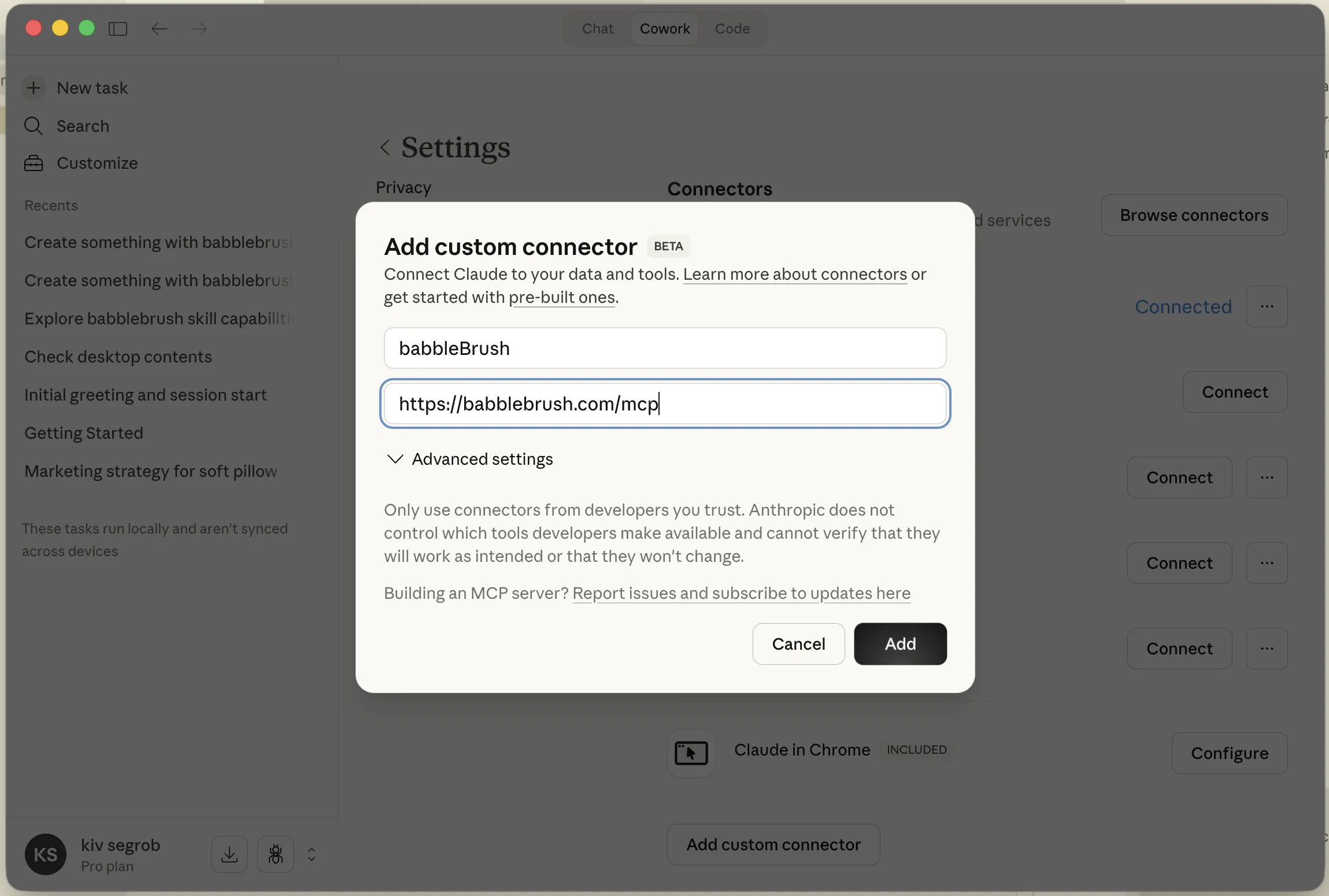
2. Introduz o URL MCP do babbleBrush, guarda e liga o MCP
Cola este URL como endpoint do conector:
https://babblebrush.com/mcpClica em Connect para autorizar o conector:
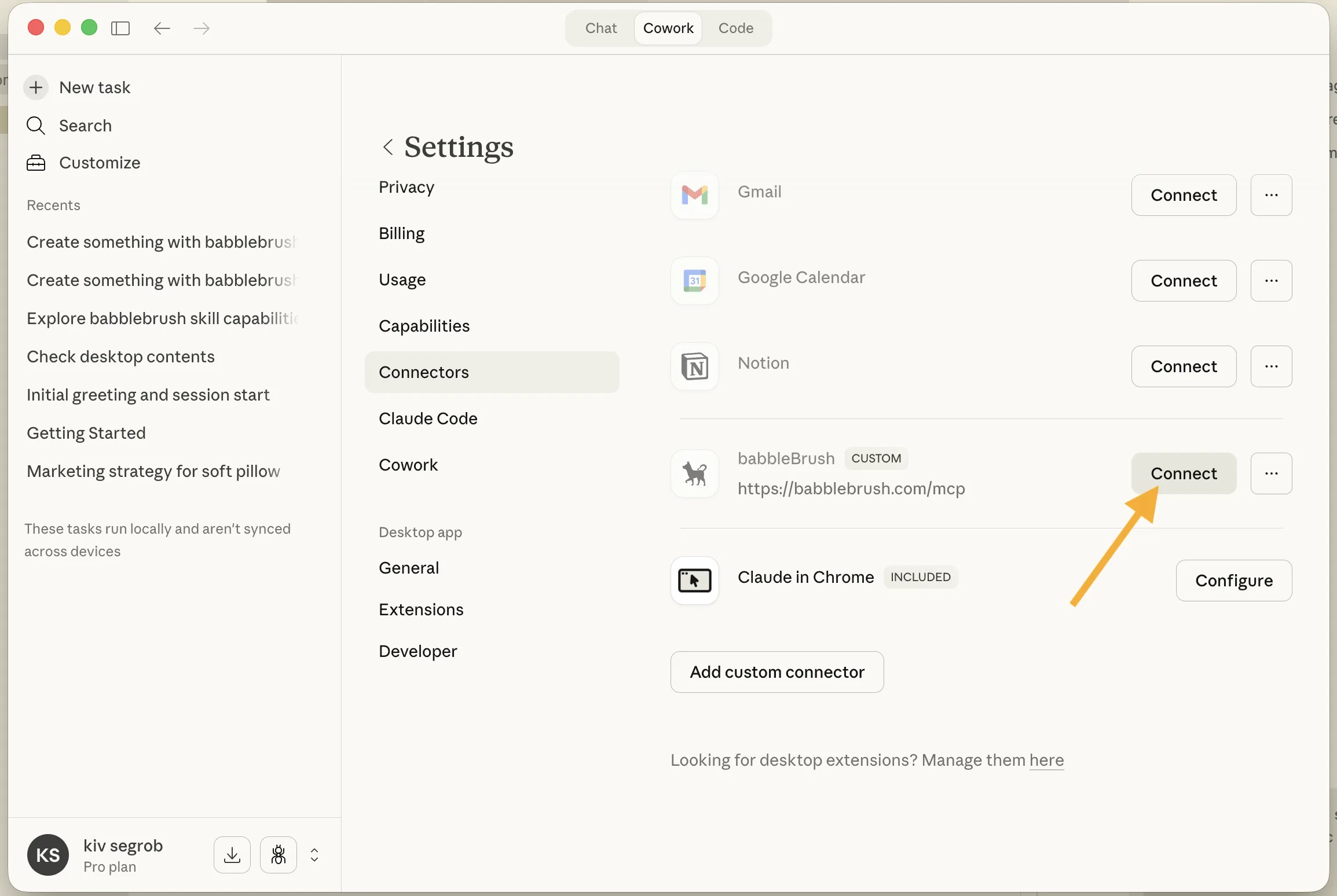
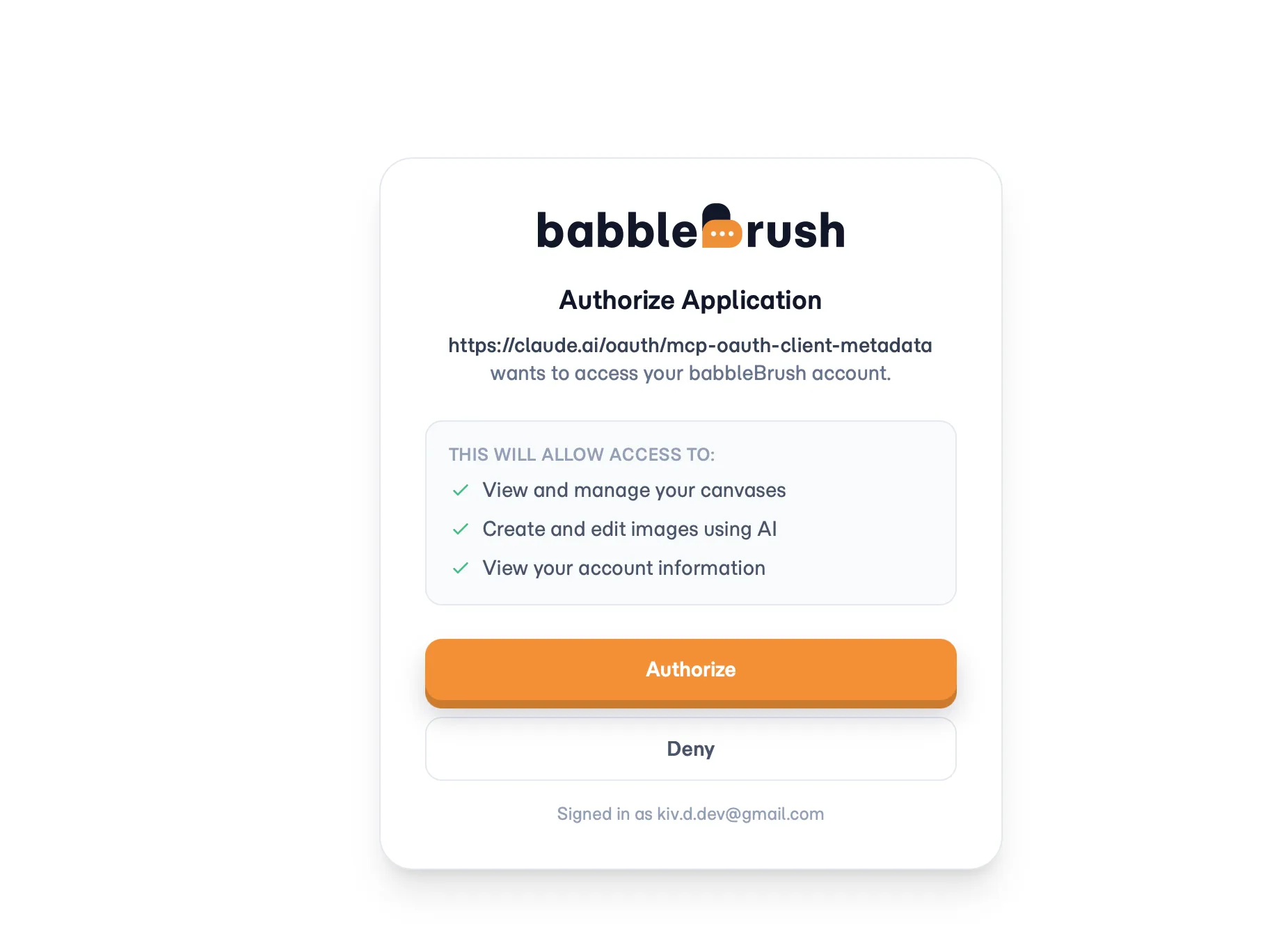
3. Autoriza
O Claude abrirá uma página de autorização do babbleBrush. Inicia sessão (ou cria conta) e aprova a ligação. Feito — as ferramentas do babbleBrush ficam disponíveis nas tuas conversas.
Opção 2: Claude Code
Se usas Claude Code (CLI), podes dar ao Claude a skill do babbleBrush e uma chave API. O Claude vai usar a API REST para editar imagens diretamente no teu terminal.
1. Cola o link da skill no Claude Code
Cola este link na tua sessão Claude Code:
https://babblebrush.com/babblebrush/claude/SKILL.mdDepois diz ao Claude:
Instala a skill do babbleBrush a partir desse link. 2. Gera uma chave API
Cria uma chave API nas definições do babbleBrush e entrega-a ao Claude quando ele pedir.
3. Começa a editar
É tudo. Pede ao Claude para criar um canvas, gerar imagens ou editar imagens existentes — tudo a partir do terminal.
Como fica
Tu:
"Cria um novo canvas e gera uma aguarela de uma vila costeira ao pôr do sol."
Claude:
Cria o canvas, gera a imagem e mostra-te o resultado.
Tu:
"Experimenta três variações — uma com cores mais quentes, uma mais abstrata e uma em estilo de pintura a óleo."
Claude:
Cria ramificações a partir da versão atual, lança as três edições e apresenta os resultados lado a lado.
Tu:
"A versão abstrata está ótima. Promove essa versão e adiciona algumas gaivotas."
Cada edição fica registada. Podes sempre voltar a qualquer versão, criar ramificações a partir dela ou experimentar outra direção.